

Si votre iPhone semble lent ou si vous fermez les avertissements « Espace de stockage presque saturé » malgré la suppression d’applications, votre cache pourrait faire partie du problème. Les navigateurs et les applications enregistrent des données temporaires pour aider les contenus à se charger plus rapidement, mais avec le temps, elles s’accumulent et se retournent contre vous, causant des problèmes tels que des ralentissements de l’iPhone et des plantages d’applications.
iOS ne le rend pas évident, mais nous allons vous montrer où chercher et comment effacer le cache pour les plus grands coupables, tels que votre navigateur et des applications comme Instagram, TikTok(nouvelle fenêtre) et YouTube(nouvelle fenêtre).
- Cache Safari
- Cache Chrome
- Cache d’application
- Cache système
- Obtenir plus d’espace
- Questions fréquentes
Comment effacer le cache Safari sur iPhone
- Allez dans Paramètres → Applications.
- Trouvez et appuyez sur Safari.
- Appuyez sur Effacer l’historique et les données de site.
- Choisissez Toute l’historique pour un effacement complet.
- Appuyez sur Effacer l’historique pour confirmer.

Cela effacera votre historique de navigation, vos cookies et vos fichiers en cache. Vos mots de passe enregistrés et vos favoris seront conservés. Veuillez noter que vous serez déconnecté des sites internet.
Comment effacer le cache de Chrome sur iPhone
- Ouvrez l’application Chrome.
- Appuyez sur le menu à trois points ⋮ dans le coin inférieur droit.
- Appuyez sur Supprimer les données de navigation.

- Définissez la Période sur Toutes les données pour un effacement complet.
- Sélectionnez Données de navigation puis Images et fichiers en cache. Vous pouvez également inclure Cookies, données de site pour effacer plus de données.
- Appuyez sur Supprimer les données.

L’effacement des cookies vous déconnectera des sites internet.
Si vous utilisez un autre navigateur, comme Firefox ou Brave, recherchez les options intitulées « Confidentialité », « Données » ou « Effacer les données de navigation » dans les paramètres de l’application.
Comment effacer le cache des applications sur iPhone
Les applications stockent également leurs propres données en cache sur votre iPhone. Contrairement à Safari, il n’existe pas d’endroit unique dans iOS pour effacer le cache des applications. Certaines applications vous permettent de le faire depuis leurs paramètres, tandis que d’autres nécessitent une suppression et une réinstallation complète.
Comment effacer le cache de WhatsApp sur iPhone
WhatsApp ne possède pas de bouton unique pour effacer tout le cache, vous devez donc libérer de l’espace pour chaque discussion séparément :
- Ouvrez WhatsApp.
- Allez dans Paramètres → Utilisation données et stockage.
- Appuyez sur Gérer le stockage.
- Sélectionnez une discussion pour afficher les fichiers en cache et les supprimer.
Comment effacer le cache de TikTok sur iPhone
- Ouvrez TikTok.
- Accédez à votre profil et appuyez sur l’icône de menu à trois lignes en haut à droite.
- Appuyez sur Paramètres et confidentialité, puis sélectionnez Libérer de l’espace.
- Appuyez sur Effacer sur la ligne du cache.
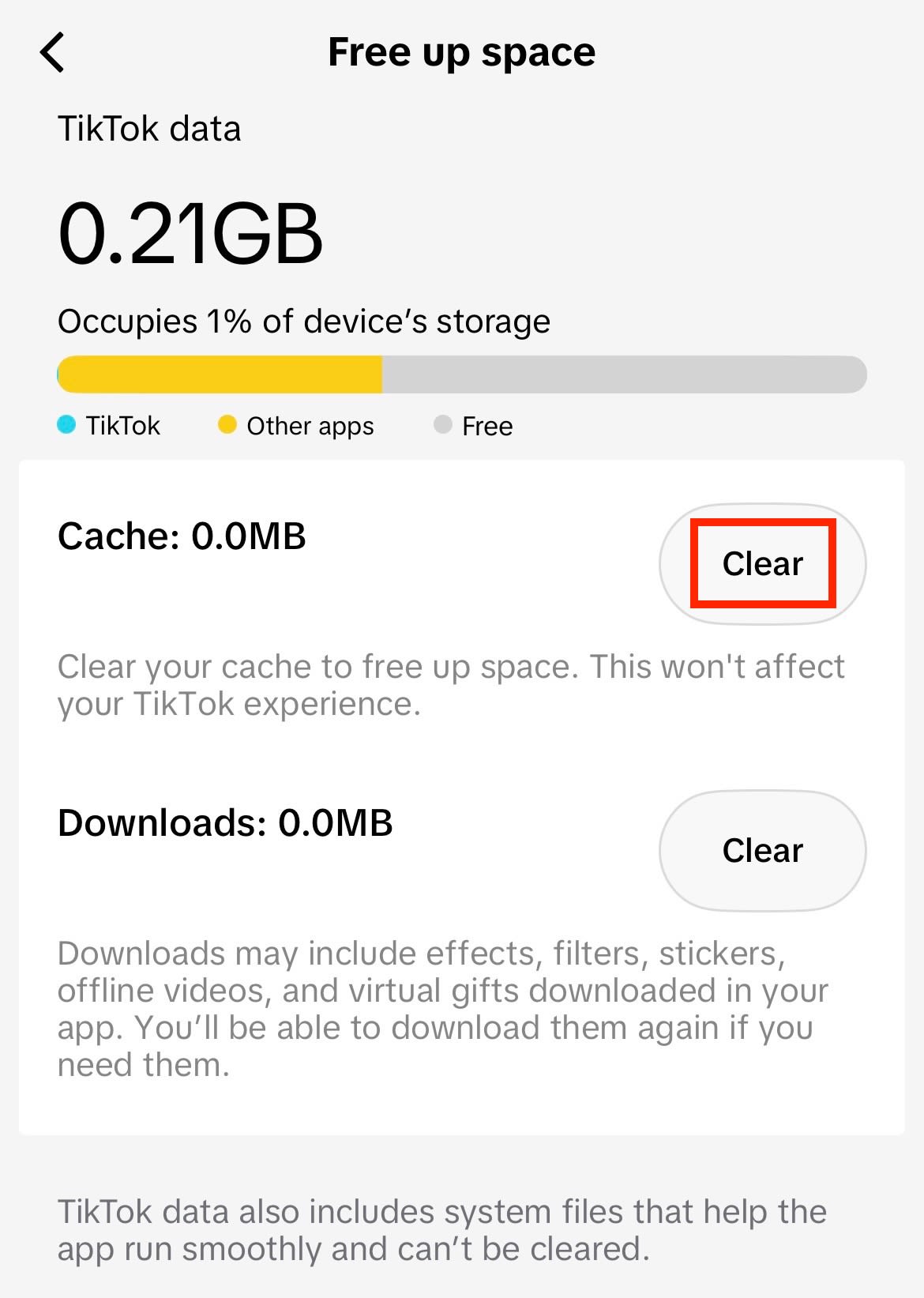
Comment effacer le cache d’Instagram sur iPhone
Certaines applications comme Instagram n’ont pas d’option de cache, mais il existe des solutions alternatives :
- Ouvrez l’application Réglages.
- Allez dans Général → Stockage iPhone.
- Recherchez et appuyez sur Instagram. Vous pouvez choisir parmi
- Décharger l’app : cela retire l’application tout en conservant les données locales, telles que les paramètres et les documents.
- Supprimer l’app : cela retire l’application et ses données locales.
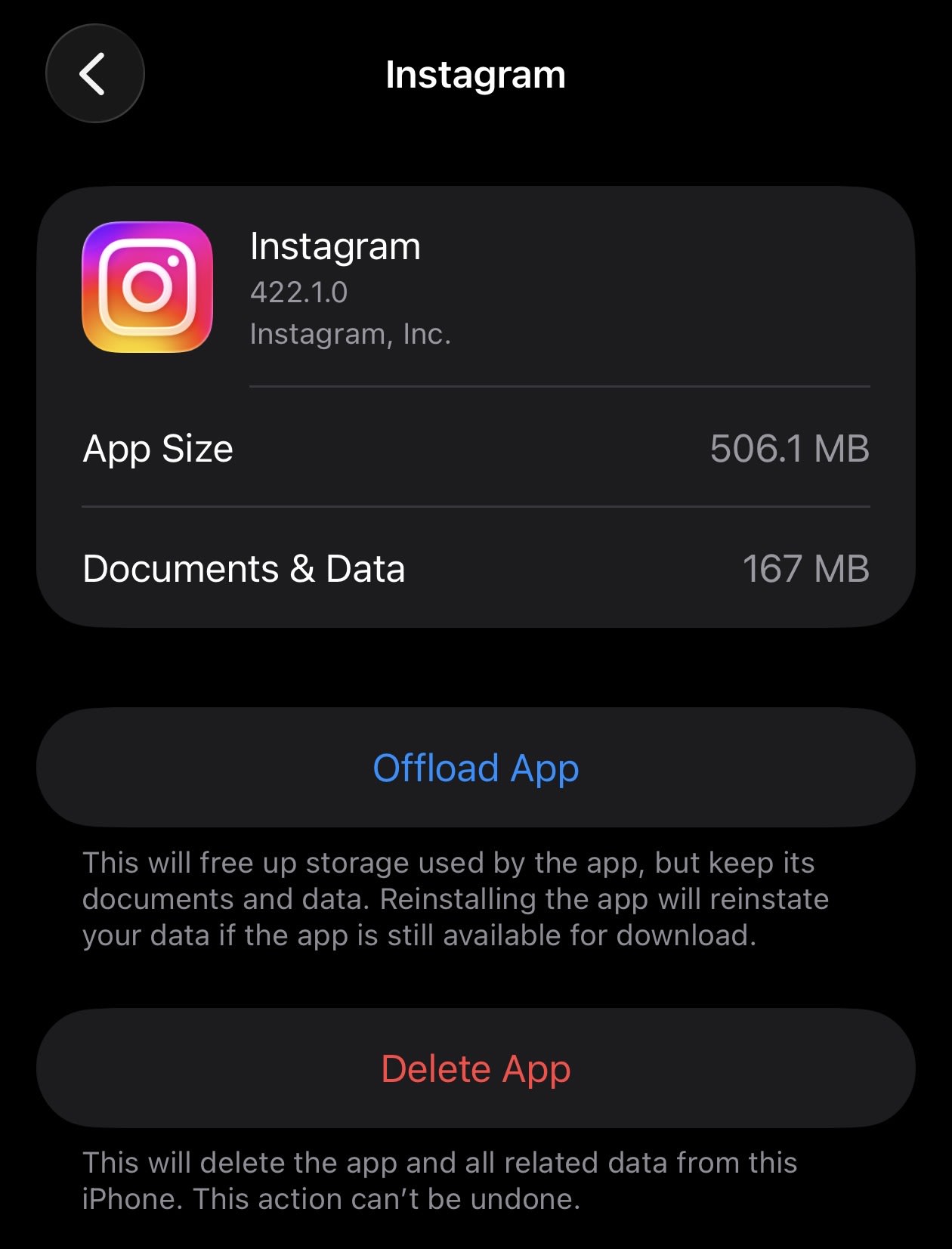
Si vous avez supprimé l’application, vous pouvez réinstaller Instagram depuis l’App Store et vous reconnecter. Après le déchargement, recherchez l’icône Instagram estompée sur votre écran d’accueil et appuyez dessus pour réinstaller les données de l’application.
Décharger ou supprimer l’application pour effacer le cache
Pour les applications sans option de cache intégrée, vous avez deux choix :
- Décharger l’application : retire l’application tout en conservant les données locales, telles que les paramètres et les documents. Lorsque vous réinstallez l’application, les données locales sont restaurées. Cela ne libère pas beaucoup d’espace mais est moins perturbant.
- Supprimer l’application : retire l’application et ses données locales, afin que vous puissiez utiliser une nouvelle installation. Votre compte n’est pas affecté et vous devrez simplement vous reconnecter après avoir réinstallé l’application.
Comment effacer le cache système sur iPhone
Le cache système, également connu sous le nom de données système sur iPhone, comprend les caches, les journaux et les fichiers temporaires que votre iPhone stocke pour fonctionner correctement. Contrairement au cache du navigateur ou des applications, il n’existe aucun moyen direct de l’effacer depuis iOS.
Un redémarrage aide cependant à effacer la mémoire temporaire, ce qui peut corriger des bugs mineurs et récupérer une infime quantité d’espace de stockage. Voici comment redémarrer votre iPhone :
- Maintenez enfoncés le bouton latéral (le bouton d’alimentation) et l’un des boutons de volume simultanément jusqu’à ce que le curseur d’extinction apparaisse.
- Faites glisser le curseur pour éteindre votre iPhone.
- Attendez environ 30 secondes.
- Maintenez le bouton latéral enfoncé jusqu’à ce que le logo Apple apparaisse.
Si les données système occupent un segment important de votre espace de stockage, vous devrez effacer le cache de votre navigateur et le cache de l’application(nouvelle fenêtre). Une méthode alternative consiste à effacer les données système en réglant la date de votre iPhone dans le futur(nouvelle fenêtre), bien que cela ne soit pas un correctif officiel.
Obtenez plus d’espace sur iPhone grâce au stockage cloud sécurisé
Le cache s’accumule avec le temps, tout comme les photos et les vidéos. Lorsque les fichiers multimédias commencent à s’accumuler, l’espace de stockage de votre iPhone se remplit rapidement. Effacer le cache permet de libérer un peu d’espace, mais il finit par se reconstruire. Et supprimer des souvenirs personnels simplement pour garder votre téléphone fonctionnel ne devrait pas être une option.
Sauvegarder vos photos sur un espace de stockage cloud sécurisé signifie que vous n’avez pas à faire ce compromis. Proton Drive offre une approche axée sur le respect de la vie privée pour stocker des photos, des vidéos, des documents et d’autres fichiers afin que vous n’ayez pas à vous soucier de manquer d’espace sur votre iPhone. Nous avons rendu cela simple et sûr avec des sauvegardes automatiques de photos et de vidéos, et le partage de fichiers en dehors de l’écosystème Apple.
Le chiffrement de bout en bout de Proton Drive garde vos fichiers véritablement privés et accessibles uniquement aux personnes de votre choix. Avec des applications pour iPhone, iPad et Mac, vos fichiers sont toujours à portée de main — même si votre téléphone est perdu ou volé.
Questions fréquemment posées sur le cache de l’iPhone
Le cache enregistre des éléments de contenu de sites internet et d’applications, afin qu’ils se chargent plus rapidement lorsque vous y revenez. Les cookies sont spécifiques au navigateur et stockent des informations telles que votre statut de connexion et vos préférences de site.
Lorsque vous effacez le cache, cela signifie que votre navigateur ou votre application doit retélécharger le contenu sur votre appareil, et vous pourriez même remarquer que le chargement prend plus de temps. Effacer les cookies supprime vos préférences de site internet et vous déconnecte partout sur le web. La plupart des navigateurs vous permettent d’effacer l’un sans l’autre.
Le cache est comme une feuille de triche que votre iPhone garde pour lui-même. Lorsque vous visitez un site internet ou utilisez une application, des morceaux de contenu et de données sont enregistrés localement afin que votre téléphone puisse ignorer un téléchargement complet la fois suivante. Cela aide les éléments à se charger et à s’ouvrir plus rapidement, de sorte que vous n’êtes pas bloqué trop longtemps sur un écran de chargement.
Le problème est que cette feuille de triche s’agrandit sans fin. Chaque site et application s’y ajoute, et iOS ne la purge pas automatiquement. C’est là que le cache devient un consommateur d’espace de stockage encombrant qui limite les performances et les fonctionnalités de votre iPhone.
Vous ne devriez pas effacer régulièrement le cache de l’iPhone, mais seulement lorsque l’espace de stockage est presque plein ou comme étape de dépannage lorsque les applications ne fonctionnent pas correctement. Le faire trop souvent peut ralentir le chargement de votre iPhone, car il doit retélécharger du contenu qu’il récupérerait normalement dans l’espace de stockage.
Non. Vos mots de passe enregistrés se trouvent dans le Trousseau iCloud ou dans votre gestionnaire de mots de passe ; l’effacement du cache n’y touchera pas. Cependant, l’effacement des cookies vous déconnectera des sites internet, assurez-vous donc que vos identifiants sont enregistrés dans votre gestionnaire de mots de passe avant de les effacer.
Vous pouvez suivre les étapes ci-dessus pour effacer le cache sur iPhone, ce qui inclut également les cookies. Pour supprimer les cookies sans effacer l’historique, allez dans Paramètres → Safari → Avancé → Données de site web, puis appuyez sur Supprimer toutes les données de site web, ou balayez vers la gauche sur des sites individuels pour supprimer des cookies spécifiques.
Les nettoyeurs d’applications iPhone peuvent aider pour certaines choses, comme trouver des photos en double, mais ils ne peuvent pas réellement effacer le cache d’autres applications. Apple ne permet pas aux applications d’accéder aux données les unes des autres, donc une application de nettoyage n’a aucun moyen d’atteindre les fichiers mis en cache dans d’autres applications. Si une application prétend pouvoir effacer votre cache pour vous, prenez cela avec précaution.


