

Se o seu iPhone parecer lento ou se você estiver ignorando avisos de “Armazenamento Quase Cheio” mesmo após excluir aplicativos, seu cache pode ser parte do problema. Navegadores e aplicativos salvam dados temporários para ajudar as coisas a carregarem mais rápido, mas, com o tempo, eles se acumulam e prejudicam o desempenho, causando problemas como lentidão no iPhone e falhas em aplicativos.
O iOS não deixa isso óbvio, mas vamos mostrar onde procurar e como limpar o cache dos maiores vilões, como o seu navegador e aplicativos como Instagram, TikTok(nova janela) e YouTube(nova janela).
- Cache do Safari
- Cache do Chrome
- Cache de aplicativos
- Cache do sistema
- Obter mais espaço
- Perguntas frequentes
Como limpar o cache do Safari no iPhone
- Vá para Ajustes → Aplicativos.
- Encontre e toque em Safari.
- Toque em Limpar Histórico e Dados dos Sites.
- Escolha Todo o Histórico para uma limpeza completa.
- Toque em Limpar histórico para confirmar.

Isso limpará seu histórico de navegação, cookies e arquivos em cache. Suas senhas salvas e favoritos permanecerão. Note que sua sessão será encerrada nos sites.
Como limpar o cache do Chrome no iPhone
- Abra o aplicativo Chrome.
- Toque no menu de três pontos ⋮ no canto inferior direito.
- Toque em Excluir dados de navegação.

- Defina o Intervalo de tempo como Todo o período para uma limpeza completa.
- Selecione Dados de navegação e em seguida Imagens e arquivos em cache. Você também pode incluir Cookies, dados do site para limpar mais dados.
- Toque em Excluir dados.

Limpar os cookies encerrará sua sessão nos sites.
Se você estiver usando um navegador diferente, como Firefox ou Brave, procure por opções com os marcadores “Privacidade”, “Dados” ou “Limpar dados de navegação” nas configurações do aplicativo.
Como limpar o cache de aplicativos no iPhone
Os aplicativos também armazenam seus próprios dados em cache no seu iPhone. Diferente do Safari, não há um lugar único no iOS para limpar o cache de aplicativos. Alguns aplicativos permitem que você faça isso nas configurações deles, enquanto outros exigem que você os exclua e reinstale inteiramente.
Como limpar o cache do WhatsApp no iPhone
O WhatsApp não tem um botão único para limpar todo o cache, então você tem que liberar espaço de cada conversa separadamente:
- Abra o WhatsApp.
- Vá em Configurações → Armazenamento e dados.
- Toque em Gerenciar armazenamento.
- Selecione uma conversa para visualizar arquivos em cache e excluí-los.
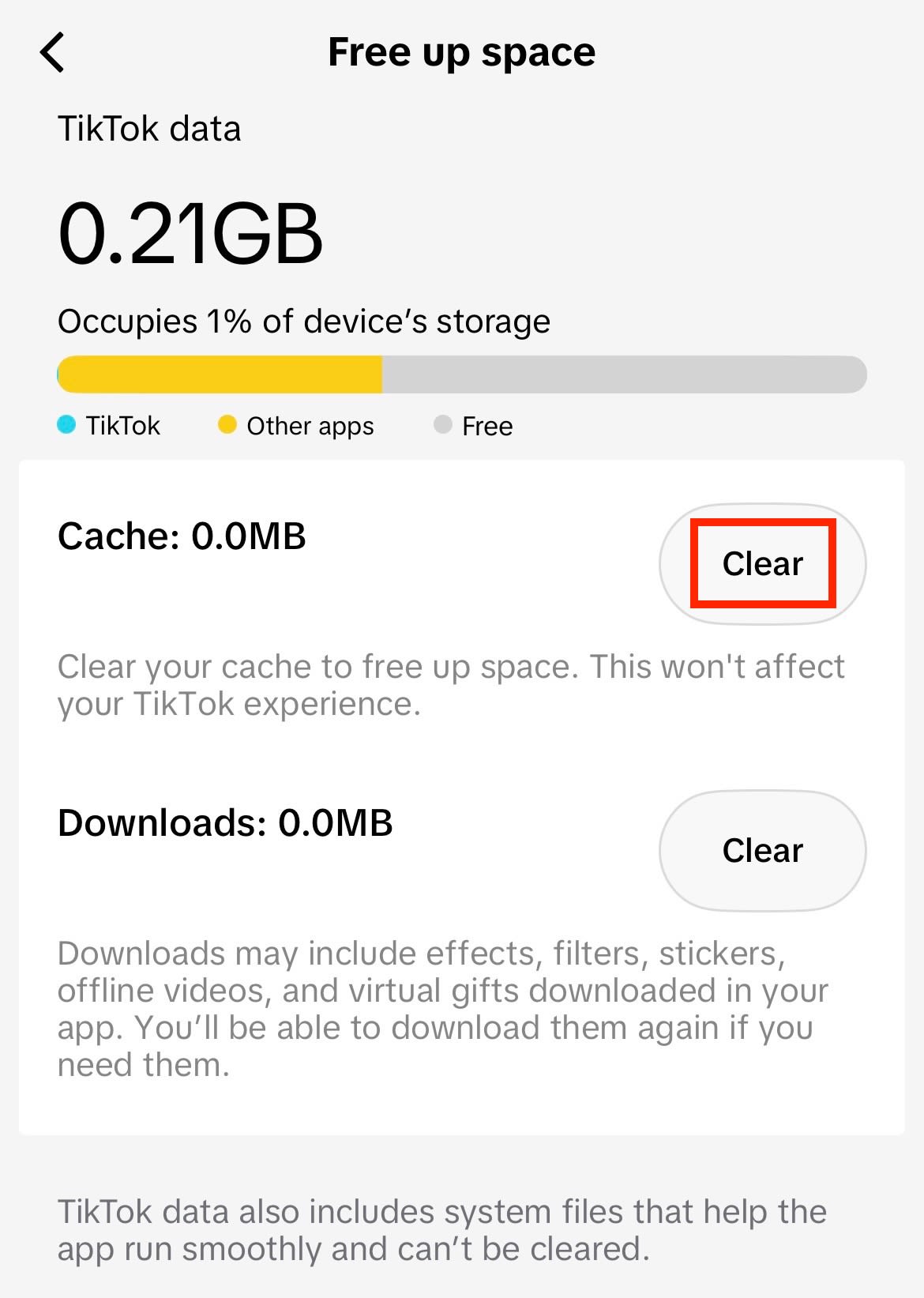
Como limpar o cache do TikTok no iPhone
- Abra o TikTok.
- Vá para o seu perfil e toque no ícone de menu de três linhas no canto superior direito.
- Toque em Ajustes e privacidade e selecione Desocupar espaço.
- Toque em Limpar na linha do cache.
Como limpar o cache do Instagram no iPhone
Alguns aplicativos como o Instagram não têm uma opção de cache, mas existem soluções alternativas:
- Abra o aplicativo Ajustes.
- Vá em Geral → Armazenamento do iPhone.
- Encontre e toque no Instagram. Você pode escolher entre
- Desinstalar App: isso remove o aplicativo, mas mantém os dados locais, como configurações e documentos.
- Apagar App: isso remove o aplicativo e seus dados locais.
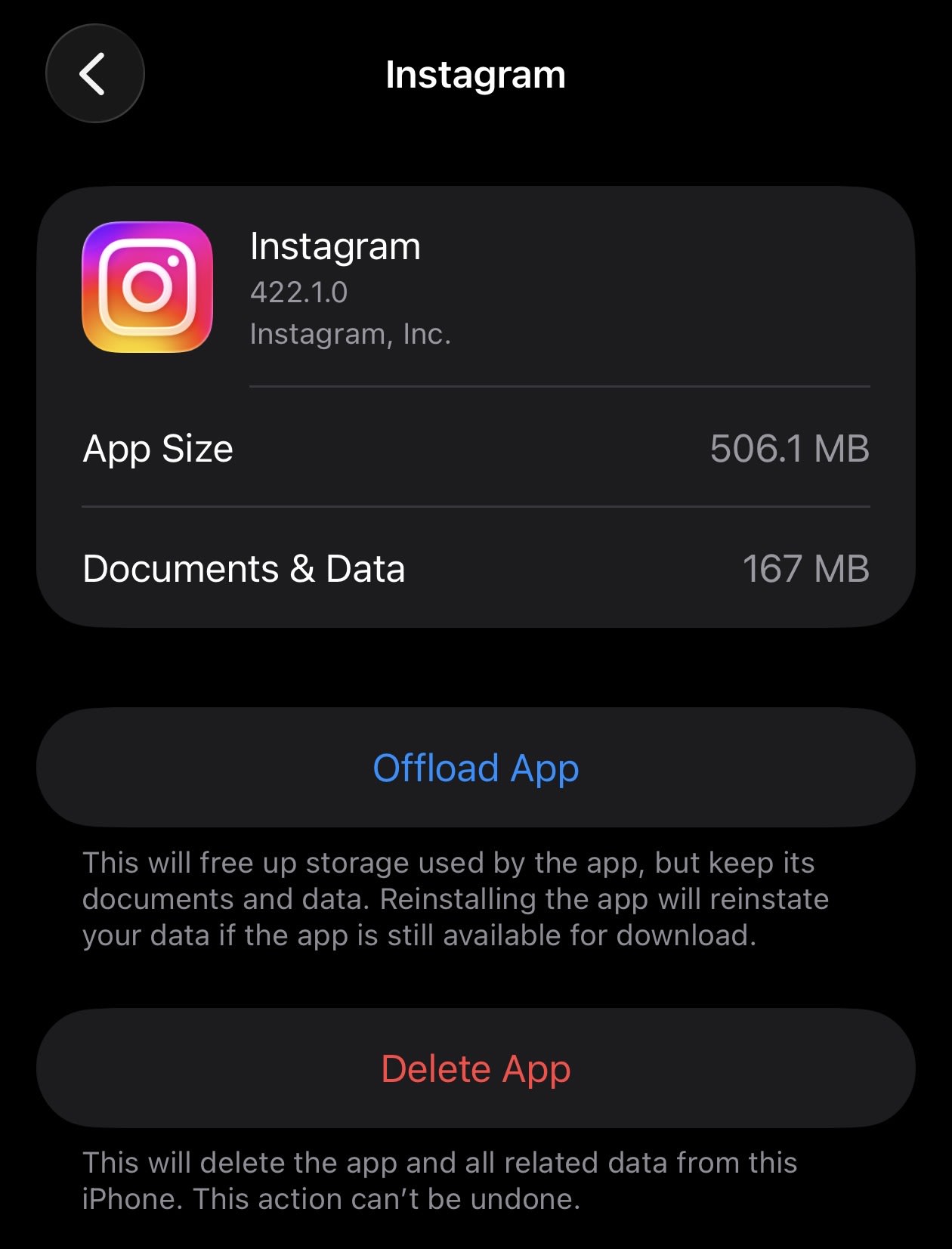
Se você apagou o aplicativo, pode reinstalar o Instagram pela App Store e fazer login novamente. Após desinstalar, procure o ícone esmaecido do Instagram na sua tela de início e toque nele para reinstalar os dados do aplicativo.
Desinstalar ou apagar aplicativo para limpar o cache
Para aplicativos sem uma opção de cache integrada, você tem duas escolhas:
- Desinstalar aplicativo: remove o aplicativo, mas mantém os dados locais, como configurações e documentos. Quando você reinstala o aplicativo, os dados locais são restaurados. Isso não desocupa muito espaço, mas é menos disruptivo.
- Apagar aplicativo: remove o aplicativo e seus dados locais, para que você possa usar uma nova instalação. Sua conta não é afetada e você só precisará fazer login novamente após reinstalar o aplicativo.
Como limpar o cache do sistema no iPhone
O cache do sistema, também conhecido como dados do sistema no iPhone, inclui caches, registros e arquivos temporários que o seu iPhone armazena para funcionar sem problemas. Ao contrário do cache do navegador ou de aplicativos, não há uma maneira direta de limpá-lo de dentro do iOS.
No entanto, reiniciar ajuda a limpar a memória temporária, o que pode corrigir pequenos erros e recuperar um pouquinho de armazenamento. Veja como reiniciar seu iPhone:
- Pressione e segure o botão lateral (o botão liga/desliga) e qualquer um dos botões de volume simultaneamente até que o controle deslizante de desligar apareça.
- Arraste o controle deslizante para desligar seu iPhone.
- Aguarde cerca de 30 segundos.
- Pressione e segure o botão lateral até que o logotipo da Apple apareça.
Se os dados do sistema estiverem consumindo uma grande parte do armazenamento, você precisará limpar o cache do seu navegador e o cache do aplicativo(nova janela). Um método alternativo é limpar os dados do sistema ajustando a data do seu iPhone para o futuro(nova janela), embora isso não seja uma correção oficial.
Consiga mais espaço no iPhone com armazenamento em nuvem seguro
O cache aumenta com o tempo, assim como as fotos e os vídeos. Quando os arquivos de mídia começam a se acumular, o armazenamento do seu iPhone enche rapidamente. Limpar o cache ajuda a liberar espaço, mas ele acaba voltando. E excluir memórias pessoais só para manter o celular funcionando não deveria ser uma opção.
Fazer backup das suas fotos em um armazenamento em nuvem seguro significa que você não precisa fazer essa escolha difícil. O Proton Drive oferece uma abordagem focada em privacidade para armazenar fotos, vídeos, documentos e outros arquivos para que você não precise se preocupar com a falta de espaço no seu iPhone. Facilitamos tudo com backups automáticos de fotos e vídeos, além de compartilhamento de arquivos fora do ecossistema da Apple.
A criptografia de ponta a ponta do Proton Drive mantém seus arquivos verdadeiramente privados e acessíveis apenas para quem você escolher. Com aplicativos para iPhone, iPad e Mac, seus arquivos estão sempre ao seu alcance — mesmo se o seu celular for perdido ou roubado.
Perguntas frequentes sobre o cache do iPhone
O cache salva partes do conteúdo de sites e aplicativos para que carreguem mais rápido quando você retornar. Os cookies são específicos do navegador e armazenam detalhes como seu status de início de sessão e preferências do site.
Quando você limpa o cache, seu navegador ou aplicativo precisa baixar o conteúdo novamente para o seu dispositivo, e você pode até notar que demora mais para carregar. Limpar os cookies remove suas preferências do site e desconecta você de toda a web. A maioria dos navegadores permite limpar um sem o outro.
O cache é como uma folha de dicas que o seu iPhone guarda para si mesmo. Quando você visita um site ou usa um aplicativo, pequenos pedaços de conteúdo e dados são salvos localmente para que seu celular possa pular o download completo na próxima vez. Isso ajuda as coisas a carregar e abrir mais rápido, para que você não fique preso em uma tela de carregamento por muito tempo.
O problema é que essa folha de dicas cresce infinitamente. Cada site e aplicativo adiciona algo a ela, e o iOS não a remove automaticamente. É aí que o cache se torna um acumulador de armazenamento incômodo que limita o desempenho e a funcionalidade do seu iPhone.
Você não deve limpar o cache do iPhone regularmente, mas apenas quando o armazenamento estiver ficando cheio ou como uma etapa de solução de problemas quando os aplicativos não funcionarem corretamente. Fazer isso com muita frequência pode fazer com que o iPhone carregue as coisas lentamente, pois ele precisa baixar novamente o conteúdo que normalmente buscaria no armazenamento.
Não. Suas senhas salvas ficam nas Chaves do iCloud ou no seu gerenciador de senhas; limpar o cache não as afetará. No entanto, limpar os cookies desconectará você dos sites, portanto, certifique-se de que seus inícios de sessão estejam salvos no gerenciador de senhas antes de limpá-los.
Você pode seguir os passos acima para limpar o cache no iPhone, o que também inclui os cookies. Para excluir cookies sem limpar o histórico, vá em Ajustes → Safari → Avançado → Dados dos Sites e toque em Remover Todos os Dados dos Sites, ou deslize para a esquerda em sites individuais para excluir cookies específicos.
Os aplicativos de limpeza de iPhone podem ajudar com algumas coisas, como encontrar fotos duplicadas, mas eles não conseguem limpar de fato o cache de outros aplicativos. A Apple não permite que os aplicativos acessem os dados uns dos outros, então um aplicativo de limpeza não tem como alcançar os arquivos em cache de outros aplicativos. Se um aplicativo afirma que pode limpar seu cache para você, desconfie.


